Автор Тема: Windows 11  (Прочитано 48597 раз)

0 Пользователей и 1 Гость просматривают эту тему.

Оффлайн 133048

Windows 11
« Ответ #30 : 05 Октябрь 2026, 20:10:41 »
«Проводник» Windows 11 заметно упростит поиск системных папок
05.10.26


Microsoft начала тестирование новой функции «Проводника» Windows 11, призванной значительно упростить жизнь продвинутым пользователям. Благодаря ей больше не придётся вручную «прощёлкивать» кучу папок или вбивать длинный адрес для доступа к системным файлам.

Spoiler for Hiden:
Сейчас для перехода к личным каталогам в адресную строку нужно вводить полный путь вида C:\Users\username\AppData, или же использовать громоздкие запросы вроде %USERPROFILE%\AppData со спецсимволами. При этом отображаемое имя учётной записи Windows не всегда совпадает с именем папки в C:\Users, что дополнительно усложняет задачу.


Новая механика позволяет перемещаться по каталогам намного быстрее. Ввод одиночного символа ~ в адресную строку мгновенно перенаправит поиск в корневой каталог профиля. Для быстрого поиска загрузок достаточно прописать ~\Downloads, а для доступа к скрытым настройкам программ и приложений — короткую команду ~\AppData, ~\AppData\Local или ~\AppData\Roaming.

Помимо поддержки тильды, Microsoft внедрит в «Проводник» ряд других улучшений, включая синхронизацию сортировки, поддержку кавычек в путях, обновлённый дизайн «Свойств» и ускорение поиска в каталоге «Этот ПК». Нововведения уже доступны в предварительных сборках Windows 11, и, как ожидается, будут внедрены в стабильные версии ОС в ближайшее время.
 
Пользователи, которые поблагодарили этот пост: TU-134, Mishtis, nariman59, штекер

Оффлайн штекер

Windows 11
« Ответ #31 : 12 Октябрь 2026, 23:29:05 »
Необновлённые Windows 10 и 11 могут лишиться обновлений к середине 2027 года
12.10.2026 [18:08]


Пропущенные обновления Windows могут оставить ПК без новых исправлений безопасности уже в 2027 году. Microsoft предупредила о необходимости замены сертификатов, которые система использует для идентификации при обращении к службе обновлений. Срок действия старых сертификатов истекает 17 мая и 19 июня 2027 года. Если к этому времени на ПК не появятся новые сертификаты, он перестанет получать как исправления безопасности, так и функциональные обновления.

На большинстве компьютеров процесс обновления сертификатов уже завершён. Новые сертификаты включены в стандартные ежемесячные обновления, поэтому на актуальных системах никаких дополнительных действий не требуется. Проблема затрагивает только устройства, на которых месяцами не устанавливались обновления, а также версии Windows, поддержка которых уже прекращена.

Spoiler for Hiden:
Согласно официальному блогу Windows IT Pro, крайний срок обновления зависит от версии ОС. Требование не распространяется на Windows 11 версии 25H2 и более поздние. Для Windows 11 версии 24H2 достаточно установить обновление безопасности, выпущенное в сентябре 2025 года или позже. Впрочем, Microsoft и так автоматически переводит домашние ПК с версии 24H2 на 25H2.

Для всех остальных поддерживаемых версий Windows 11 и Windows 10 необходимо установить обновление безопасности, выпущенное в июле 2026 года или позже, но не позднее 19 июня 2027 года. Для Windows 10 Enterprise 2019 LTSC, а также Windows Server 2019 и 2016 крайним сроком является 17 мая. Компьютеры с версиями Windows, поддержка которых завершилась, полностью потеряют доступ к обновлениям. В таких случаях Microsoft рекомендует только обновить операционную систему.

Для обычных пользователей эта информация будет полезна прежде всего владельцам Windows 10. Те, кто не зарегистрировал свой компьютер в программе расширенных обновлений безопасности (ESU), не получали исправлений с октября 2025 года и, следовательно, не получили обновление за июль 2026 года. После 19 июня 2027 года такие ПК перестанут получать обновления через Центр обновления Windows. Регистрация в программе ESU открыта до октября 2027 года. Пользователи, зарегистрировавшиеся до июня и установившие предложенные обновления, получат новые сертификаты вместе с накопительным обновлением.

Узнать установленную версию операционной системы можно, введя команду «winver» в поле поиска на панели задач. Дата последнего обновления отображается в журнале обновлений: в разделе «Центр обновления Windows» (Windows Update) в настройках Windows 11 или в разделе «Обновление и безопасность» (Update & Security) в Windows 10. Для всех поддерживаемых версий достаточно установить одно накопительное обновление, выпущенное в июле 2026 года или позже. Если оно отсутствует, проблему обычно можно решить путём ручного поиска обновлений в Центре обновления Windows.

Для компьютеров, на которых автоматическое обновление не срабатывает, Microsoft рекомендует использовать каталог Microsoft Update Catalog, откуда можно вручную загрузить необходимые пакеты. Данное изменение не затрагивает компьютеры, получающие обновления через WSUS в корпоративной среде.
 
Пользователи, которые поблагодарили этот пост: Admin, sogaz, nariman59

Оффлайн TU-134

Windows 11
« Ответ #32 : 17 Октябрь 2026, 10:39:53 »
Microsoft тестирует Project Odeon для Windows 11
16.10.26

Microsoft хочет упростить развитие Windows 11 и ускорить внедрение новых функций. Проект под названием Odeon предполагает вынесение «Параметров» в отдельное приложение, которое будет обновляться через Microsoft Store отдельно от самой операционной системы.

Spoiler for Hiden:

Как сообщает Windows Latest, экспериментальную версию обнаружили в одной из сборок Windows 11 Insider. В Microsoft Store появилось приложение Project Odeon с той же иконкой, что и у стандартных «Параметров».

Интересно, что пока новое приложение не заменяет существующие «Параметры», из-за чего обе версии можно открыть одновременно.

Spoiler for Hiden:

Такое изменение может ускорить перенос возможностей классической «Панели управления» в современный интерфейс Windows 11. Если новые функции можно будет добавлять небольшими патчами из Microsoft Store, компании не придётся каждый раз ждать выхода обновления всей Windows.

Microsoft пока официально не анонсировала Project Odeon и не раскрыла никаких подробностей.
 
Пользователи, которые поблагодарили этот пост: Admin, Joker, nariman59

Оффлайн Joker

Windows 11
« Ответ #33 : 24 Октябрь 2026, 13:47:27 »
Microsoft исправит раздражающую проблему с фотографиями в Windows 11
23.10.26

Microsoft обновила приложение «Фотографии» в предварительной сборке Windows 11. Апдейт призван упростить работу с изображениями, избавив пользователей от лишних действий. Изменение особенно оценят владельцы техники Apple, которые часто копируют снимки со смартфона на ПК.

Spoiler for Hiden:

Речь о формате HEIC, который iPhone использует для сохранения фотографий. Раньше для полноценной работы с такими файлами в Windows требовались дополнительные расширения из Microsoft Store, а иногда и установка кодека HEVC.

В свежей тестовой сборке Windows 11 штатное приложение позволяет открывать, редактировать и сохранять HEIC-снимки без установки дополнительных компонентов. При этом фотографии можно оставить в исходном формате, не преобразуя их в JPEG. Сама Microsoft пока не объяснила, за счёт чего появилась такая возможность.

Обновлённая версия «Фотографий» доступна участникам программы Windows Insider с последними тестовыми сборками Windows 11. Когда нововведение появится в стабильной версии ОС, пока неизвестно.
Человеком мало родиться -им  ещё надо стать...
 
Пользователи, которые поблагодарили этот пост: Admin, TU-134, Mishtis

Оффлайн TU-134

Windows 11
« Ответ #34 : 29 Октябрь 2026, 20:41:53 »
Windows 11 научилась переустанавливаться без установочной флешки, даже если ОС не загружается


Новая функция под названием Cloud Rebuild («Облачное восстановление») даёт возможность переустановить ОС на ПК с Windows 11 без использования USB-накопителей или пользовательских образов. Она загружает Windows и необходимые драйверы через службу Windows Update и работает независимо от того, повреждена ли установленная ОС. Эта функция стала доступна в составе новейшего необязательного обновления для Windows 11 KB5127936.

Spoiler for Hiden:
В Windows 11 уже существовала опция восстановления «Облачная загрузка» (Cloud Download), однако Cloud Rebuild идёт дальше: система загружает не только Windows, но и драйверы устройств, причём для этого не требуется работоспособная установка ОС. Cloud Rebuild позволяет переустановить Windows 11 даже на тех устройствах, которые вовсе не загружаются.

Поскольку Cloud Rebuild выполняет полную переустановку системы, перед её использованием настоятельно рекомендуется создать резервные копии всех важных файлов. Кроме того, во время работы Cloud Rebuild компьютер должен быть подключён к интернету и источнику питания.

Для многих пользователей Cloud Rebuild может избавить от необходимости заранее создавать загрузочные USB-накопители для восстановления: в случае серьёзного сбоя Windows сможет самостоятельно загрузить операционную систему и нужные драйверы прямо с серверов Microsoft.
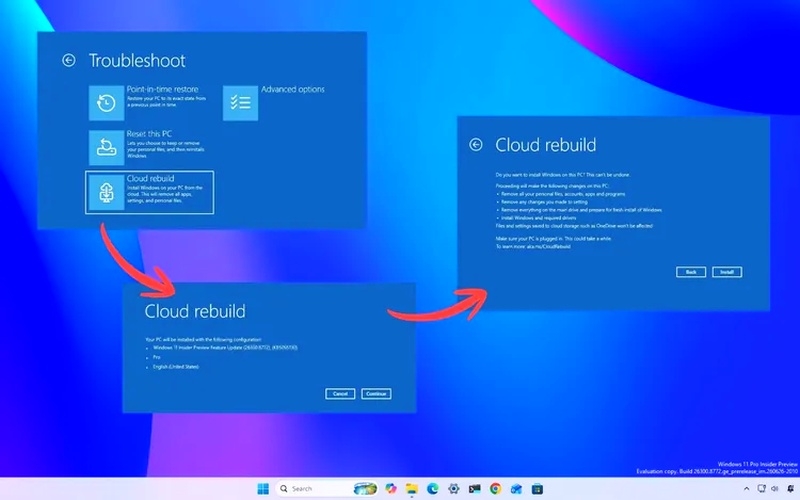


Пока Cloud Rebuild распространяется в рамках необязательного обновления, а в ближайшем будущем она станет доступна ещё более широкому кругу пользователей. Внедрение Cloud Rebuild происходит постепенно, чтобы получить её быстрее в приложении «Параметры» нужно включить опцию «Получать последние обновления, как только они станут доступны».

Вот как описано «Облачное восстановление» в документации Microsoft:

Новое! В этом обновлении представлена ​​функция Cloud Rebuild — новый вариант восстановления системы, позволяющий переустановить Windows 11 с использованием образа Windows и драйверов устройств, загружаемых через службу Windows Update. Это работает даже в тех случаях, когда Windows не удаётся запустить. Использование USB-накопителя или пользовательского образа не требуется.

Cloud Rebuild включает в себя:

1. Очистку диска: перед переустановкой Windows можно выбрать удаление файлов или надёжное стирание данных с помощью аппаратных средств накопителя. Процесс очистки является необратимым.

2. Удалённое управление: ИТ-администраторы могут настраивать и запускать Cloud Rebuild удалённо через поставщика служб конфигурации (CSP) восстановления, используя текущую установленную сборку или указанную целевую сборку.

Чтобы запустить Cloud Rebuild:

1. В Windows перейдите в раздел «Параметры» → «Система» → «Восстановление» и выберите «Восстановить исходное состояние ПК». Устройство перезагрузится в среду восстановления Windows (Windows Recovery Environment), после чего начнётся процесс «Облачного восстановления».

2. Если же Windows не запускается, устройство автоматически перейдёт в среду восстановления Windows после нескольких неудачных попыток загрузки. В среде восстановления Windows (WinRE) выберите «Поиск и устранение неисправностей» → «Восстановление» → «Облачное восстановление».

3. Подключитесь к проводной сети Ethernet или сети Wi-Fi.

4. Проверьте целевую сборку, редакцию и язык Windows, а затем подтвердите согласие с предупреждением о потере данных перед началом процесса восстановления. Вы можете выбрать, нужно ли просто удалить файлы или же удалить их с последующей очисткой диска перед переустановкой Windows.
 
Пользователи, которые поблагодарили этот пост: Alexis757